Základy
Kapitola Úvod vás provází instalací a procesem vytvoření nového notového zápisu. Kapitola Základy vám dává přehled o MuseScore a popisuje obecné postupy práce s notovým zápisem.Vkládání not
Přidávání not a pomlk do osnovy vyžaduje čtyři základní kroky:- Vyberte začáteční polohu pro vložení noty
- Vyberte režim vkládání not DŮLEŽITÉ! (Toto je místo, kde se objevuje nejvíce omylů)
- Vyberte délku noty (nebo pomlky), kterou chcete vložit
- Zadejte výšku tónu (nebo pomlku) pomocí klávesnice, myši nebo kláves (zařízení MIDI - keyboard)
Krok 1: Začáteční poloha
Nejprve v notovém zápisu zvolte notu nebo pomlku jako vaši začáteční polohu pro vložení noty. Vložení noty v MuseScore nahradí stávající noty nebo pomlky v taktu vašimi novými notami (to znamená, že noty spíše přepíše než vloží). Nové takty však můžete vložit na jakémkoli místě (viz operace s takty, Vložit) nebo použijte kopírování a vkládání pro přesun skupiny not.Krok 2: Režim vkládání not
Tlačítko "N" v nástrojovém panelu pro vkládání not ukazuje, zda jste v režimu vkládání not nebo nejste. Kromě klepnutí na tlačítko můžete použít následující klávesové zkratky.- N: Začít režim vkládání not
- N nebo Escape: Ukončit režim vkládání not
Krok 3: Délka noty
Po vstoupení do režimu vkládání not vyberte dobu trvání noty, již potřebujete v nástrojovém panelu pro vkládání not nebo použijte odpovídající klávesovou zkratku.Klávesovými zkratkami pro zvolení doby trvání noty jsou:
- 1: Čtyřiašedesátinová nota
- 2: Dvaatřicetinová
- 3: Šestnáctinová
- 4: Osminová nota)
- 5: Čtvrťová nota
- 6: Půlová nota
- 7: Celá nota (semibreve)
- 8: Dvoucelá (breve)
- 9: Longa
- .: Tečka mění dobu trvání vybrané noty na tečkovanou notu
Krok 4: Zadání výšky tónu
U všech nástrojů (kromě bicích, kde výška tónu není) můžete výšky tónů přidat pomocí myši přímým klepnutím v notové osnově (pokyny zvláštní pro bicí viz notový zápis bubnů). Je však možné, že vám bude zadávání not pomocí kláves (MIDI keyboard; viz dále) nebo klávesnice připadat rychlejší. Následující příklady se vztahují k používání běžné klávesnice k počítači.Zadejte výšky tónů stisknutím odpovídajících kláves na vaší klávesnici:
C D E F G A B (pro H) C

(Nulou) 0 vytvoříte pomlku: např. C D 0 E. Všimněte si, že doba trvání noty, kterou jste zvolili (čtvrťové noty v příkladu) určuje i dobu trvání pomlky (čtvrťová pomlka).
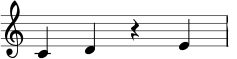
Uvědomte si také, prosím, že ve verzi 0.9.6 a starší se pomlka vytvoří mezerníkem. V novějších verzích MuseScore se mezerníkem spouští přehrávání.
Během vkládání not MuseScore automaticky postupuje v notovém zápisu dál. Pokud toto nechcete, nýbrž chcete k naposledy zadané notě přidat další notu, aby vznikl akord, stiskněte a podržte klávesu Shift, a pak zadejte název noty: C D Shift+F Shift+A E F

Pro vytvoření akordů s notami o různé době trvání viz hlasy.
Pokud chcete vytvořit tečkovanou notu, stiskněte .. Například 5 . C 4 D E F G A

Když na klávesnici zadáváte notu, MuseScore vybere oktávu nejbližšší k předchozí notě. Zadanou notu můžete posunout o oktávu nahoru nebo dolů pomocí následujících klávesových zkratek:
- Ctrl+↑ (Mac: ⌘+↑): Zvýší výšku tónu noty o jednu oktávu.
- Ctrl+↓ (Mac: ⌘+↓): Sníží výšku tónu noty o jednu oktávu.
- ↑ (šipka nahoru): Zvýší výšku tónu noty o půltón (použije křížek: #).
- ↓ (šipka dolů): Sníží výšku tónu noty o půltón (použije béčko: b).
- R: Zdvojí naposledy zadanou notu
- Q: Zmenší na polovinu dobu trvání naposledy zadané noty
- W: Zdvojí dobu trvání naposledy zadané noty
- Backspace: Vrátí vložení naposledy zadané noty zpět
- X: Obrátí směr nožičky noty
- Shift+X: Přesune hlavičku noty na druhou stranu nožičky
Zařízení MIDI
V MuseScore verze 0.9.6 nebo pozdější také můžete výšky tónů zadávat pomocí kláves (zařízení MIDI, keyboard).- Připojte MIDI zařízení k počítači a zařízení zapněte
- Spusťte MuseScore
- Vytvořte nový notový zápis
- Klepněte na pomlku v prvním taktu, abyste označili místo, kde chcete, aby vkládání not začalo
- Stiskněte N pro vstoupení do režimu vkládání not
- Vyberte dobu trvání noty, například 5 pro čtvrťové noty (viz výše)
- Stiskněte klávesu na vašem zařízení MIDI a všimněte si, že do vašeho notového zápisu je přidána odpovídající výška tónu
Pokud máte ke svému počítači připojeno více zařízení MIDI, může se stát, že budete potřebovat MuseScore říct, které z nich je zařízením MIDI pro zadávání not pomocí kláves. Použijte k tomu nabídku Úpravy → Nastavení... (Mac: MuseScore → Nastavení...). V dialogu nastavení klepněte na kartu Vstup/Výstup a své zařízení vyberte v části nazvané "Připojení zvuku".
Barvení not mimo rozsah nástroje
Noty uvnitř hratelného rozsahu nástroje nebo hlasu jsou kresleny černě. Nicméně MuseScore 0.9.5 a pozdější obarvuje noty na červeno, pokud překročí normální rozsah nástroje. U některých nástrojů závisí rozsah na schopnostech hudebníka (smyčce, dechy nebo hlas). U těchto nástrojů se noty překračující rozsah amatéra objevují v barvě žluté a noty mimo typický rozsah profesionála v barvě červené.Barvy jsou čistě informativní a jsou vidět na obrazovce počítače, ale na výtiscích not nejsou. Pro zakázání barvení not ve verzi 0.9.6 nebo pozdější vyberte nabídku Úpravy → Nastavení... (Mac: MuseScore → Nastavení...), klepněte na kartu Vkládání, a zrušte zaškrtnutí "Barvit noty mimo použitelný rozsah výšky tónu".
Podívejte se také na
Kopírování a vkládání
Kopírování a vkládání je užitečným nástrojem pro opakující se noty nebo pro posunutí části not o dobu nebo o dvě.Kopírování
- Klepněte na první notu ve vašem výběru
- Shift+klepnutí na poslední notu ve vašem výběru. Vámi vybraná oblast je zvýrazněna obdélníkem.
- V nabídce zvolte Úpravy → Kopírovat
Vkládání
- Klepněte na notu nebo na takt, kde chcete, aby vámi vložený výběr začínal
- V nabídce zvolte Úpravy → Vložit
Režim úprav
Mnohé prvky v notovém zápisu lze upravovat v režimu úprav :- Dvojí klepnutí: Začne režim úprav
- Escape: Ukončí režim úprav
Legato v režimu úprav:

Dostupné klávesové příkazy:
- ←: Přesune úchop o jednu mezeru doleva
- →: Přesune úchop o jednu mezeru doprava
- ↑: Přesune úchop o jednu mezeru nahoru
- ↓: Přesune úchop o jednu mezeru dolů
- Ctrl+← (Mac: ⌘+←): Přesune úchop o 0,1 mezery doleva
- Ctrl+→ (Mac: ⌘+→): Přesune úchop o 0,1 mezery doprava
- Ctrl+↑ (Mac: ⌘+↑): Přesune úchop o 0,1 mezery nahoru
- Ctrl+↓ (Mac: ⌘+↓): Přesune úchop o 0,1 mezery dolů
- Alt+←: Přesune úchop o 0,01 mezery doleva
- Alt+→: Přesune úchop o 0,01 mezery doprava
- Alt+↑: Přesune úchop o 0,01 mezery nahoru
- Alt+↓: Přesune úchop o 0,01 mezery dolů
- Shift+←: Přesune kotevní bod o jedno místo doleva
- Shift+→: Přesune kotevní bod o jedno místo doprava
- Tab: Jde na další úchop
Podívejte se také na: Úpravy textu, Legato, Svorky, Linky
Operace s takty
Připojit
Pro přidání taktu na konec notového zápisu stiskněte Ctrl+B (Mac: ⌘+B) nebo vyberte v nabídce Vytvoření → Takty → Připojit takt. Pro přidání více taktů stiskněte Ctrl+Shift+B (Mac: ⌘+Shift+B) nebo použijte nabídku Vytvoření → Takty → Připojit takty....Vložit
Nejprve vyberte takt, a potom stiskněte Ins nebo použijte nabídku Vytvoření → Takty → Vložit takt pro vložení nového prázdného taktu před vybraný. Pro vložení více taktů stiskněte Ctrl+Ins (Mac: ⌘+Ins) nebo použijte nabídku Vytvoření → Takty → Vložit takty....Smazat
Nejprve vyberte takt, a potom stiskněte Ctrl+Del (Mac: ⌘+Fn+Backspace).Pro verzi 0.9.5 a dřívější je to jinak. Stiskněte Ctrl (Mac: ⌘) na klávesnici, když klepnete na prázdnou část taktu myší. Takt je označen tečkovanou čarou, která ukazuje, že jste vybrali "kousek času". Stiskněte Ctrl+klepnutí (Mac: ⌘+klepnutí) pro rozšíření výběru. Stisknutí klávesy Del (Mac: Fn+Backspace) odstraní vybrané takty.
Vlastnosti
Pro úpravu vlastností taktu klepněte pravým tlačítkem myši na prázdnou část taktu a vyberte Vlastnosti taktu....
Notové osnovy
Vlastnost Viditelná vám umožňuje ukázat a skrýt noty a řádky notových osnov vybraného taktu. Vlastnost Bez nožiček vám umožňuje ukázat a skrýt všechny nožičky not vybraného taktu, takže jsou ve vybrané oblasti neviditelné. U not, jež mají normálně nožičku, jako jsou půlové a čtvrťové noty, se ukazuje jen hlavička noty.Doba trvání taktu
Jmenovitá doba trvání je taktové označení zobrazené v notovém zápisu. Skutečnou dobu trvání taktu můžete změnit na cokoli bez ohledu na taktové označení zobrazené v notovém zápisu. Obvykle jsou jmenovitá a skutečná doba trvání taktu stejné. Nicméně například předtaktí může mít kratší skutečnou dobu trvání.Na obrázku níže má předtaktí se čtvrťovou notou jmenovitou dobu trvání taktu 4/4, ale skutečnou dobu trvání má 1/4. Oba dva následující takty uprostřed mají jak jmenovitou tak skutečnou dobu trvání 4/4. Poslední takt obsahuje jen jednu tečkovanou půlovou notu a má skutečnou dobu trvání 3/4.

Nepravidelný takt
Na nepravidelný takt se při počítání taktů nebere zřetel. Obvykle má předtaktí vlastnost Nepravidelný.Přidat k číslu taktu
Také můžete použít volbu Přidat k číslu taktu pro ovlivnění číslování taktů. Zde můžete zadat kladná nebo záporná čísla. Všimněte si, prosím, že tato změna působí na číslování všech následujících taktů. Hodnota -1 má týž účinek, jako když je takt označen za nepravidelný.Protažení rozvržení
Tímto můžete zvětšit nebo zmenšit velikost volného prostoru mezi notami.Počítadlo opakování
Pokud je takt koncem opakování, můžete zde stanovit počet přehrání, která mají proběhnout.Zalomit vícetaktové pomlky
Tato vlastnost oddělí vícetaktovou pomlku na začátku vybraného taktu. Tato volba by se měla zaškrtnout předtím, než zapnete volbu "Vytvořit vícetaktové pomlky" v nabídce Styl → Upravit obecný styl.Vícetaktové pomlky jsou automaticky na důležitých bodech, jako jsou značky opakování, změna taktu, dvojité taktové čáry atd.
Číslování
MuseScore automaticky čísluje první takt každé osnovy ale jsou možné další volby pro číslování. V hlavní nabídce zvolte Styl → Upravit obecný styl. V levém panelu vyberte Čísla. Ve spodní části pravého panelu je oddíl Čísla taktů.Není-li zaškrtnuta, zaškrtněte volbu Čísla taktů pro zapnutí automatického číslování taktů.
Zaškrtněte Ukázat první, pokud chcete, aby byl první takt očíslován.
Zaškrtněte Všechny osnovy, pokud chcete, aby byla čísla u všech osnov, jinak se čísla taktů ukáží jen u horní notové osnovy každé osnovy.
Zaškrtněte Každá osnova, aby se čísla taktů ukázala u každé notové osnovy. Potom dostane první takt každé notové osnovy číslo. Nebo zaškrtněte Interval a zadejte velikost intervalu. Když například zadáte interval o hodnotě 1, je očíslován každý takt. Když jako interval zvolíte 5, je očíslován každý pátý takt.
Palety
Ukázat nebo skrýt palety můžete pomocí nabídky Pohled → Palety (nebo použijte klávesovou zkratku F9).Symboly z palety můžete na prvky notového zápisu přetahovat pomocí myši.
Dvojité klepnutí na symbol na paletě má tentýž účinek jako jeho přetažení na každý vybraný prvek notového zápisu pomocí myši.
Tímto způsobem můžete například dát rychle tenuto na skupinu not:
- Označte noty
- Dvakrát klepněte na symbol tenuta na paletě Artikulace/Ozdoby
Zpět a znovu
MuseScore může vrátit zpět libovolný počet kroků a zase je provést znovu.Standardními klávesovými zkratkami jsou tyto:
- Zpět Ctrl+Z (Mac: ⌘+Z)
- Znovu Ctrl+Shift+Z nebo Ctrl+Y (Mac: ⌘+Shift+Z)

Souborový formát
MuseScore podporuje hodně souborových formátů, které vám dovolují sdílet a zveřejňovat noty ve formátu, který nejlépe vyhovuje vašim potřebám. Soubory zavedete přes nabídku Soubor → Otevřít... a vyvedete přes nabídku Soubor → Uložit jako.... Při použití níže uvedených formátů můžete své notové zápisy uložit a sdílet na internetu na MuseScore.com přes Soubor → Save Online....Původní formát MuseScore
- Komprimovaný formát MuseScore (
*.mscz) - MSCZ je standardní souborový formát MuseScore a doporučuje se
při většině užití. Notový zápis uložený v tomto formátu zabírá velmi
málo prostoru na disku, ale uchovává všechny nezbytné informace. Formát
je ZIPem stlačenou verzí souborového formátu
.mscxa zahrnuje obrázky. - Formát MuseScore (
*.mscx) - MSCX je nestlačenou verzí souborového formátu MuseScore používanou ve verzi 0.9.5 nebo pozdější. Notový zápis uložený v tomto formátu neztratí žádnou informaci kromě obrázků a doporučuje se, pokud potřebujete formát souboru upravit ručně v textovém editoru. Předchozí verze MuseScore používaly souborový formát s příponou MSC. Přípona MSC se však může dostat do střetu se souborovou příponou používanou Microsoft Windows a je blokována některými poskytovateli elektronické pošty. Nová souborová přípona MSCX nahrazuje starou souborovou příponu MSC kvůli potížím, jež byly nastíněny výše.
Záložní soubory MuseScore
- Záložní soubor MuseScore (
.*.mscz,nebo.*.mscx,) - Záložní soubory jsou vytvářeny automaticky a jsou ukládány v téže
souborové složce jako váš normální soubor MuseScore. Záložní soubor
přidává na začátek názvu souboru tečku (.) a čárku (,) na konec (má-li
například váš normální soubor název "
bez názvu.mscz", potom je záložní kopie pojmenována ".bez názvu.mscz,"). Záložní kopie obsahuje předchozí uloženou verzi souboru MuseScore a může se stát důležitou v případě, že se vaše normální kopie poškodí, nebo se potřebujete podívat na o něco starší verzi vašeho notového zápisu. Pro otevření záložní souboru MuseScore je potřeba soubor přejmenovat odstraněním tečky a čárky. Protože je uložen v téže souborové složce jako váš normální soubor MuseScore, je rovněž potřeba dát mu jedinečný souborový název (můžete například změnit souborový název".bez názvu.mscz," na "bez názvu-záloha1.mscz"). Pokud používáte Linux, bude pro to, abyste záložní soubory MuseScore viděli, potřeba nastavení zobrazení změnit na "zobrazit skryté soubory".
Tisk a čtení (pouze vyvedení)
- PDF (
*.pdf) - Portable Document Format (PDF) je ideální pro sdílení vašich not s ostatními, kteří je nepotřebují upravovat. Většina uživatelů počítačů již ve svém počítači má prohlížeč souborů PDF, takže nebudou potřebovat instalovat nějaký další program navíc, aby uviděli váš notový zápis.
- PostScript (
*.ps) - PostScript (PS) je oblíbený jako jazyk pro popis stránky, který je používaný pro profesionální tisk.
- PNG (
*.png) - Portable Network Graphics (PNG) je bitmapový obrázkový formát široce podporovaný ve Windows, Mac OS a Linuxu. Tento obrázkový formát je velmi oblíbený na internetových stránkách. MuseScore ukládá vícestránkové notové zápisy do souborů PNG pro každou stranu. MuseScore vytváří obrázky tak, jak by byly vidět jako výsledek tisku. Pokud chcete vytvořit obrázky, které ukazují prvky, které jsou vidět jen na obrazovce (například rámečky, neviditelné noty a obarvení not mimo tónový rozsah), jděte do Úpravy → Nastavení... (Mac: MuseScore → Nastavení...), klepněte na kartu Vyvedení a zaškrtněte okénko Funkce pro snímek obrazovky.
- SVG (
*.svg) - Scalable Vector Graphics (SVG) dokáže otevřít většina prohlížeču internetových stránek (kromě prohlížeče Internet Explorer) a většina programu na práci s vektorovou grafikou. Většina programů pro práci s SVG však nepodporuje vložená písma, takže se kvůli správnému zobrazení těchto souborů musí nainstalovat odpovídající písma MuseScore.
Poslech (pouze vyvedení)
- WAV Audio (
*.wav) - WAV (Waveform Audio Format) je nestlačený zvukový formát vyvinutý firmami Microsoft a IBM, který ale široce podporují programy pro Windows, Mac OS a Linux. Je to ideální formát pro tvorbu CD, protože během ukládání souboru není ztracena zvuková kvalita. Velké velikosti souborů však ztěžují sdílení pomocí elektronické pošty nebo přes internet. Tato vyváděcí volba je dostupná ve verzi 0.9.5 a pozdějších.
- FLAC Audio (
*.flac) - Free Lossless Audio Codec (FLAC) je stlačený zvukový formát. Soubory FLAC jsou oproti nestlačenému zvuku zhruba poloviční a mají stejně tak dobrou jakost. Windows a Mac OS pro FLAC vestavěnou podporu nemají, ale programy jako VLC media player umí soubory FLAC přehrát na jakémkoli operačním systému. Tato vyváděcí volba je dostupná ve verzi 0.9.5 a pozdějších.
- Ogg Vorbis (
*.ogg) - Ogg Vorbis je zamýšlen jako patentově svobodná náhrada za oblíbený zvukový formát MP3. Tak jako soubory MP3, jsou soubory Ogg Vorbis poměrně malé (často desetina nestlačeného zvuku), ale nějaká zvuková kvalita je přece jen ztracena. Windows a Mac OS pro Ogg Vorbis vestavěnou podporu nemají, ale programy jako VLC media player a Firefox 3.5 nebo pozdější umí soubory Ogg přehrát na jakémkoli operačním systému. Tato vyváděcí volba je dostupná ve verzi 0.9.5 a pozdějších.
Sdílení s dalšími hudebními programy
- MusicXML (
*.xml) - MusicXML je obecný standard pro vytahování not a je podporován většinou z dnes dostupných notačních programů, jako jsou Sibelius, Finale a dalších více než 100. Je to doporučený formát pro výměnu notových zápisů mezi různými programy na sazbu not.
- Stlačený MusicXML (
*.mxl) - Stlačený MusicXML vytváří menší soubory než běžný formát MusicXML. Stlačený MusicXML je novější standard a není tohoto času ostatními programy na sazbu not tolik podporován.
- MIDI (
*.mid,*.midi,*.kar) - Musical Instrument Digital Interface (MIDI) je formát široce podporovaný sekvencery a programy na sazbu not. Soubory MIDI byly nicméně v první řadě vyvinuty pro čtení a přehrávání not ne pro jejich sazbu, a proto neobsahují údaje o formátování, volbě posuvek pro výšku tónů, rozdělení hlasů, ozdobách, artikulacích, opakováních nebo předznamenáních. Když chcete soubory sdílet mezi různými notačními programy, použijte MusicXML. Pokud je vše, co vás zajímá, přehrávání, použijte MIDI.
- LilyPond (
*.ly) (pouze vyvedení) - Soubory LilyPondu (.ly) lze otevřít programem na sazbu not Lilypond, což je notační program zdarma. Ukládání ve formátu LilyPond však není hotové a v současných verzích MuseScore je pokusné.
- MuseData (
*.md) (pouze zavedení) - MuseData je formát vyvíjený Walterem B. Hewlettem od roku 1983 jako raný prostředek sdílení hudební notace mezi programy. Od té doby byl zastíněn formátem MusicXML, ale na internetu je stále ještě dostupných několik tisíc notových zápisů v tomto formátu.
- Capella (
*.cap) (pouze zavedení) - Soubory CAP vytváří notační program Capella. MuseScore tyto soubory zavádí docela přesně.
- Bagpipe Music Writer (
*.bww) (pouze zavedení) - Soubory BWW jsou vytvářeny specializovaným notačním programem Bagpipe Music Writer. Tato zaváděcí volba je v MuseScore dostupná ve verzi 1.0 a pozdějších.
- BB (
*.mgu,*.sgu) (pouze zavedení) - Soubory BB jsou vytvářeny programem pro aranžování hudby Band-in-a-Box. MuseScore obsahuje pokusnou podporu pro zavedení BB.
- Overture (
*.ove) (pouze zavedení) - Soubory OVE vytváří notační program Overture. Tento formát je oblíbený zejména v čínském prostředí (Čína, Hong Kong a Tchaiwan). Zavedení je pokusné a je ve verzi 0.9.6 a pozdějších.
Sdílení not po internetu
Jděte na http://musescore.com/sheetmusic, kde si prohlédněte další notové zápisy z MuseScore.Můžete své notové zápisy uložit a sdílet je po internetu na MuseScore.com. Můžete si vybrat uložení svého notového zápisu pro soukromý přístup z jakéhokoli počítače, nebo notový zápis sdílet veřejně s přáteli nebo členy skupiny, aby si jej mohli prohlížet nebo stáhnout. MuseScore.com vám dovolí notové zápisy prohlížet a přehrávat ve vašem prohlížeči internetových stránek, a dokonce vám umožní notový zápis seřídit s videem na YouTube. Pro použití mimo prostředí prohlížeče internetových stránek můžete notový zápis stáhnout v mnoha formátech (včetně PDF, MIDI, MP3, MusicXML, a původním souboru MuseScore).

Vytvoření účtu
- Navštivte MuseScore.com a klepněte na Vytvořit nový účet
- Zvolte uživatelské jméno, zadejte platnou adresu elektronické pošty a stiskněte Vytvořit nový účet
- Počkejte několik minut na elektronický dopis od podpory MuseScore.com. Pokud žádný dopis nepřišel, prověřte svou složku s nevyžádanou poštou
- Klepněte na odkaz v e-mailu a navštivte svůj uživatelský profil to change your password
Sdílení notového zápisu přímo z MuseScore
Notový zápis můžete do úložiště na internetu uložit přímo přes nabídku Soubor → Save Online... (uložit na internet). Pokud je to poprvé, co používáte tuto funkci, budete se muset přihlásit.První přihlášení
- Jděte do nabídky Soubor → Save Online...
- MuseScore vás požádá o klepnutí na OK pro otevření vašeho prohlížeče
internetových stránek a dá MuseScore povolení pro MuseScore.com.
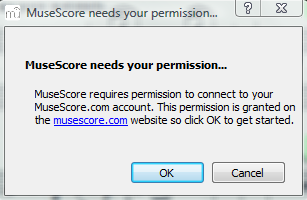
- Klepněte na OK a váš prohlížeč otevře stránky MuseScore.com. Pokud nejste přihlášen, zadejte své uživatelské jméno a heslo a
- Klepněte na Povolit přístup
- Jděte zpět do MuseScore a stiskněte OK. Pokud se váš prohlížeč
neotevřel, můžete adresu (URL) kopírovat/vložit do adresního řádku
vašeho prohlížeče.
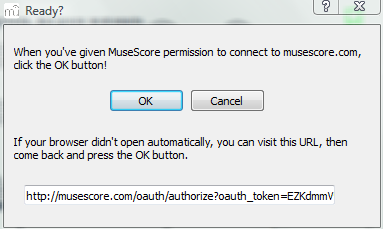
- MuseScore je nyní spojeno s vaším účtem na stránkách MuseScore.com
Uložení do internetového úložiště
Po vašem prvním přihlášení, nebo když půjdete do nabídky Soubor → Save Online..., se vás MuseScore zeptá na některé údaje k vašemu notovému zápisu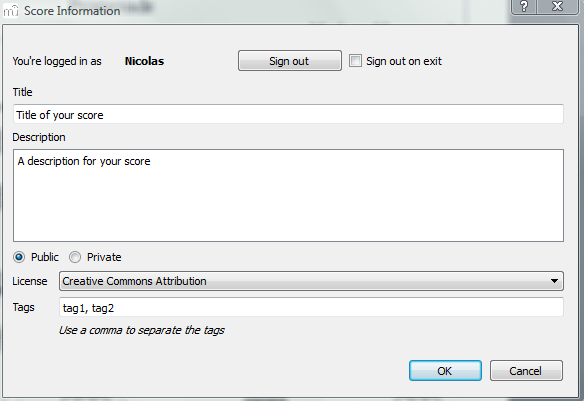
- Název je název notového zápisu. Můžete jej změnit.
- Popis se bude zobrazovat vedle vašeho notového zápisu.
- Můžete váš notový zápis udělat veřejným a každý na MuseScore.com jej uvidí nebo soukromým a uvidíte jej jen vy.
- Vyberte licenci. Použitím licence Creative Commons, dovolíte lidem, aby váš notový zápis používali s určitými omezeními.
- Můžete přidat značkys, abyste pomohli vaše notové zápisy na MuseScore.com najít. Nezapomeňte na oddělení značek použít čárku.
Nahrání notového zápisu na MuseScore.com
Také můžete notový zápis nahrát přímo na MuseScore.com.- Klepněte na odkaz pro nahrání na MuseScore.com
- Máte stejné volby jako u nabídky Save Online
- Máte také přístup k více informacím, jako je žánr

Upravení notového zápisu na MuseScore.com
Pokud chcete na MuseScore.com provádět ve vašem notovém zápisu změny, upravte soubor MuseScore ve svém vlastním počítači a následujte kroky níže.- Jděte na stránku s notovým zápisem na MuseScore.com
- Klepněte na odkaz pro úpravy
- Ve formuláři můžete změnit soubor s notovým zápisem, také můžete změnit všechny informace o notovém zápisu, jako jsou název, popis atd.
