Notový zápis
V předchozí kapitole Základy jste se naučili, jak vkládat noty a pracovat s paletou. Kapitola Notový zápis popisuje podrobně různé druhy notového zápisu včetně pokročilejšího notového zápisu.Posuvky
Posuvky lze nastavit nebo změnit přetažením symbolu posuvky z palety s posuvkami na notu v notovém zápisu.
Pokud vám jde jen o změnu výšky tónu noty, stačí vybrat notu a stisknout:
- ↑: Zvýšit výšku tónu noty o jeden půltón (nota je předznamenána křížkem).
- ↓: Snížit výšku tónu noty o jeden půltón (nota je předznamenána béčkem).
- Ctrl+↑: Zvýšit výšku tónu noty o jednu oktávu.
- Ctrl+↓: Snížit výšku tónu noty o jednu oktávu.
Stávající posuvku můžete změnit na varovnou posuvku
(uzavřena v závorkách). Přetáhněte symbol závorky z palety s posuvkami
na stávající posuvku (ne hlavičku noty). Pro odstranění závorek vyberte
posuvku a stiskněte Delete.
Pokud později změníte směrovými šipkami výšku tónu, budou ruční nastavení posuvky odstraněna.Nabídka Noty → Vypočítat posuvky znovu se pokusí odhadnout správné posuvky pro celý notový zápis.
Arpeggio a glissando
Arpeggia se nastavují přetažením symbolu arpeggia z palety Arpeggio a glissando na hlavičku noty akordu.
Pro změnu délky arpeggia na arpeggio dvakrát klepněte a odpovídající úchop táhněte nahoru nebo dolů.
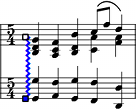
Glissanda se nastavují přetažením symbolu glissanda z palety Arpeggio a glissando na první ze dvou po sobě jdoucích not na téže osnově.

Úprava nebo smazání textu glissanda se dělá klepnutím pravým tlačítkem myši na ně a zvolením položky Vlastnosti glissanda v nabídce. Pokud není mezi dvěma notami dostatek místa, MuseScore text nebude zobrazovat.
Taktové čáry
Změna typu taktové čáry
Taktové čáry se mění přetažením symbolu taktové čáry z palety s taktovými čarami na taktovou čáru v notovém zápisu.
Pro skrytí taktové čáry klepněte na čáru pravým tlačítkem myši a vyberte Nastavit neviditelné.
Vytvoření velké osnovy
Pro rozšíření taktové čáry přes více osnov dvakrát na taktovou čáru klepněte, aby ji bylo možné upravit (viz režim úprav).
Klepněte na modrý čtvereček a táhněte jej dolů k další osnově.
Jakmile režim úprav opustíte, například klepnutím na prázdné místo v notovém zápisu nebo stisknutím klávesy Esc, zobrazení taktových čar se u všech osnov zaktualizuje.

Podívejte se také na: Operace s takty
Trámce
Trámce jsou nastaveny automaticky, ale automatické nastavení je možné ručně zrušit. Přetáhněte symbol trámce z palety s trámci na notu, u které se má změnit chování jejího trámce.
Také můžete nejprve vybrat notu, a potom dvakrát klepnout na odpovídající symbol v paletě s trámci.
 Začít trámec na této notě.
 Nekončit trámec na této notě.
 Neopatřovat tuto notu trámcem.
 Zpět do automatického režimu (režim vybraný MuseScore při vkládání noty, v závislosti na současném taktovém označení).
Pro změnu úhlu trámce nebo vzdálenosti trámce k hlavičkám not (tedy délky nožiček) na trámec dvakrát klepněte. Tím se přejde do režimu úprav a je vybrán pravý koncový úchop. Klávesami šipek nahoru/dolů lze nyní úhel měnit. Výběrem levého koncového úchopu a za použití kláves šipek nahoru/dolů lze nožičky not prodloužit případně zkrátit. Až budete s úpravami hotovi, stiskněte Esc pro opuštění režimu úprav.
Pro přesunutí trámce z umístění nad notovou hlavičkou dolů pod ni, anebo obráceně, obraťte směr nožiček pomocí tlačítka, které je v druhém pruhu nástrojových panelů (před ukazateli hlasů), jež ukazuje notovou hlavičku s nožičkami připojenými nad a pod ní, nebo použijte klávesu X.
Podívejte se také na
Závorky
Smazat
Vyberte závorku a stiskněte Del.Přidat
Přetáhněte symbol závorky z palety se závorkami na prázdné místo v prvním taktu osnovy.
Změnit
Přetáhněte symbol závorky z palety se závorkami na závorku v notovém zápisu.Upravit
Dvakrát klepněte na závorku pro vstoupení do režimu úprav (viz režim úprav). V režimu úprav můžete tažením změnit výšku závorky, aby se závorka roztáhla na více notových osnov osnovy.Vodorovný posun
Pokud závorku potřebujete posunout doleva nebo doprava, dvakrát klepněte na závorku pro vstoupení do režimu úprav a stiskněte Shift+← nebo Shift+→.Nádechy a přestávky
Pro umístění symbolu pro nádech jej přetáhněte z palety s nádechy a přestávkami na notu v notovém zápisu. Symbol pro nádech je umístěn za notou.
Symbol pro nádech v notovém zápisu:

Caesury se umísťují stejným způsobem.
Klíče
Klíče se vytváří nebo mění přetažením symbolu klíče z palety s klíči na takt nebo jiný klíč. Použijte F9 (Mac: ⌥+⌘+K) pro ukázání nebo skrytí postranního panelu palety.
Přidat
Přetáhněte klíč z palety s klíči na prázdné místo v taktu. Tím se na začátku taktu vytvoří klíč. Přetáhněte klíč na notu pro vytvoření klíče uvnitř taktu. Klíče, které nestojí v prvním taktu na začátku osnovy, se kreslí menší.Odstranit
Vyberte klíč a stiskněte Del.Všimněte si, že změna klíče nemění výšku tónu jakékoli noty. Namísto toho se noty posunou tak, aby zachovaly výšku tónu. Odpovídají novému klíči.
Notový zápis bubnů
Příklad notového zápisu bubnů: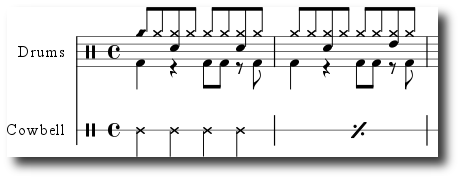
Notový zápis bubnů často obsahuje současně se vyskytující noty s nožičkami nahoru a dolů. Pokud nejste obeznámen s vytvářením a úpravami více hlasů v jedné osnově, potom se pro přehled podívejte na hlasy. Níže se podívejte na pokyny, jež jsou zvláštní pro notový zápis bubnů.
Zařízení MIDI
Nejjednodušším způsobem, jak do vašeho notového zápisu přidat notový zápis bubnů, vede přes klávesnici zařízení MIDI (keyboard). Většina těchto zařízení MIDI má značky pro bicí nad odpovídajícími klávesami. Pokud stisknete klávesu pro hajtku, je MuseScore vložena do notového zápisu správná nota. Přitom se MuseScore automaticky stará o hodící se směr notové nožičky a odpovídající typ notové hlavičky.Klávesnice počítače
Ve výchozím nastavení je klávesová zkratka přiřazena jen několika málo nástrojům. Více jich můžete přidat klepnutím pravým tlačítkem myši na osnovu → Upravit bicí sadu...- c pro velký buben (basový buben)
- d pro činely (ride)
Myš
Zadávání myší pro noty bez absolutních výšek tónů nepracuje tak, jak to známe u jiných nástrojů. Zde jsou proto odpovídající zvláštní kroky:- Vyberte notu nebo pomlku v taktu osnovy bicích. Všimněte si, prosím, že paleta s bubny zůstává prázdná, dokud tento krok nedokončíte
- Stiskněte "N" pro přechod do režimu vkládání not
- Vyberte dobu trvání noty z nástrojového panelu pro vkládání not
- Vyberte typ noty (například velký buben nebo malý buben) z palety s bubny
- Klepněte na takt v osnově bicích pro přidání noty do notového zápisu
Vnější odkazy
- Bicí [video]
Ozdoby
Krátké ozdoby (Acciaccatura) se zapisují jako malé noty s přeškrtnutou nožičkou. Dlouhé ozdoby (Appoggiatura) nejsou přeškrtnuty. Obě ozdoby jsou umístěny před hlavní notu, která má obvyklou velikost.Pokyny
Noty ozdob se vytvářejí přetažením symbolu ozdoby z palety s ozdobami na hlavní notu v notovém zápisu. Ozdobu je rovněž možné vytvořit výběrem notové hlavičky a dvojím klepnutím na symbol ozdoby z palety s ozdobami.Pro vytvoření více než jedné ozdoby přetáhněte po sobě jdoucí ozdoby na hlavičku noty.
Pro přidání akordu ozdob zadejte první ozdobu a vyberte ji. Potom použijte Shift + názvy not (C, D, E atd.)
Pokud chcete změnit dobu trvání předtím vytvořené ozdoby, označte ji klepnutím na ni, a vyberte dobu trvání v nástrojovém panelu nebo zadejte jednu z kláves 1 ... 9 (viz vkládání not).

Vnější odkazy
- Ozdoba, Appoggiatura a Acciaccatura na en.wikipedia.org
Svorky
Svorky jsou jako předměty linky. Pro vytvoření svorky nejprve vyberte notu pro označení začátečního bodu.- H: Vytvoří svorku crescenda
- Shift+H: Vytvoří svorku diminuenda (decrescendo)
- H vytvoří svorku crescenda:

- Dvojité klepnutí přepne do režimu úprav:

- Shift+→ posune koncovou kotvu:

- → posune koncový bod:

Předznamenání
Předznamenání se vytváří nebo mění přetažením symbolu předznamenání z palety s předznamenáními na takt nebo stávající předznamenání.
F9 (Mac: ⌥+⌘+K) přepne okno palety.
Změnit
Přetáhněte předznamenání z palety na předznamenání v notovém zápisu.Přidat
Přetáhněte předznamenání z palety na prázdné místo v taktu. Tím se vytvoří předznamenání na začátku taktu.Odstranit
Vyberte předznamenání a stiskněte Del.Linky
Paleta s linkami pracuje stejně jako ostatní palety způsobem táhni a pusť. Pro přetažení prvků z palety použijte myš. Upusťte ji na notový zápis tam, kde si to přejete.
Změna délky
Pokud délku prvku linky měníte pomocí myši, potom se poloha kotvy nemění, což znamená, že linka se orientuje na tutéž notu. Pro posun začátečního a koncového bodu linky se vám doporučuje následující postup.- Pokud jste v režimu vkládání not, stiskněte N pro opuštění vkládání not
- Dvakrát klepněte na linku, kterou chcete změnit
- Posuňte úchopy pomocí následujících zkratek
- Shift+→ pro posunutí kotvy doprava o jednu notu (nebo takt)
- Shift+← pro posunutí kotvy doleva o jednu notu (nebo takt)
- Pokud délku potřebujete změnit zrakově beze změny not nebo taktů, k nimž je linka ukotvena, použijte následující zkratky
- → pro posunutí úchopu doprava o jednu jednotku
- ← pro posunutí úchopu doleva o jednu jednotku
Pomlky
Celotaktová pomlka

Když takt neobsahuje žádné noty, použije se celotaktová pomlka.
Pro vytvoření jednotaktové pomlky vyberte takt a stiskněte Del. Všechny noty a pomlky v tomto taktu jsou odstraněny a nahrazeny jednotaktovou pomlkou.
Vícetaktová pomlka

Vícetaktové pomlky se obvykle používají u jednotlivých hlasů, kde ukazují delší odmlku nástroje, a často se používají v orchestrální hudbě.
Používání vícetaktových pomlk
- V nabídce vyberte Styl → Upravit obecný styl
- V seznamu na levé straně vyberte Notový zápis
- Zaškrtněte Vytvořit vícetaktové pomlky
Omezení
Volba formátu automaticky změní všechny prázdné oblasti notového zápisu ve vícetaktové pomlky. Proto se doporučuje nejprve zadat všechny noty, a teprve potom zapnout vícetaktové pomlky.Opakování
Začátek a konec jednoduchých opakování lze určit nastavením příslušných taktových čar. Když má být opakování napodruhé zahráno o něco jinak, je možné varianty označit voltou.Přehrávání
Abyste během přehrávání opakování uslyšeli, ujistěte se, že je v nástrojovém panelu vybráno tlačítko pro přehrávání opakování . Zrušením jeho výběru se při přehrávání opakování vypne.
V posledním taktu opakování můžete ve vlastnostech taktu nastavit Počet opakování, který určí počet přehraných opakování.
Symboly opakování a text
Texty a symboly vztahující se k opakování se nacházejí v paletě s opakováními:
Pro přidání předmětu z palety s opakováními jej přetáhněte na (ne nad) takt, kde chcete, aby se objevil. Předmět se v notovém zápisu objeví nad tím taktem.
Skoky
Skoky obecně sestávají ze tří kroků:- Skočit na značku
- Přehrát po značku
- Pokračovat od značky
Příklady:
Při příkazu pro skok Da Capo přehrávání skočí na začátek, a potom je celý notový zápis přehrán ještě jednou znovu (až po značku pro konec).
Při příkazu pro skok Da Capo al Fine přehrávání skočí na začátek, a notový zápis je pak přehrán po značku Fine .
Dal Segno al Fine (nebo D.S. al Fine) skočí na značku Segno, a notový zápis je pak přehrán po značku Fine.
Dal Segno al Coda skočí na značku Segno, a notový zápis je pak přehrán po první značku Coda. Přehrávání potom pokračuje na druhé značce Coda. Vlastnosti skoků se nastavují klepnutím pravým tlačítkem myši na značce D.S. al Coda.
Podívejte se také na: Volta
Internetové odkazy
Legato
Legato je zahnutá čára mezi dvěma nebo více notami, která naznačuje, že se tyto noty mají přehrát spojitě. Když byste chtěli spojit dvě noty s toutéž výškou tónu, podívejte se na ligaturu.První způsob
- Opusťte režim vkládání not a vyberte první notu:

- Vytvořte oblouček legata stisknutím klávesy S:

- Shift⇑+→ posune konec obloučku legata k další notě:

- Stisknutím klávesy X můžete vybrat, zda se oblouček objeví nad nebo pod notou:

- Esc ukončí režim úprav legata:

Druhý způsob
- Opusťte režim vkládání not a vyberte první notu
- Ctrl-vybrat (resp. ⌘-vybrat na Mac) nebo Shift⇑-vybrat poslední notu
- Stiskněte S
Třetí způsob
- V režimu vkládání not zadejte první notu části s legatem.
- Stiskněte S pro započetí části s legatem.
- Zadejte zbývající noty části s legatem.
- Stiskněte S pro ukončení části s legatem.
Adjustments
Čtverečky neboli úchopy (zobrazené na obrázcích pro kroky 2-4 výše) lze upravovat myší. Dva vnější úchopy upravují začátek a konec obloučku legata. Dva vnitřní úchopy upravují obrys (výšku) obloučku legata.Oblouček může překlenout více osnov nebo dokonce stran. Začátek a konec obloučku je ukotven k notě/akordu nebo pomlce. Pokud noty změní polohu kvůli změnám v rozvržení, protažení nebo stylu, oblouček legata se také posune a jeho velikost se přizpůsobí.
Tento příklad ukazuje oblouček legata, který sahá od basového k houslovému klíči. Pomocí myši vyberte první notu legatového obloučku, podržte klávesu Ctrl (případně klávesu ⌘ u Mac) a vyberte poslední notu pro legatový oblouček, a stiskněte S pro přidání obloučku legata.
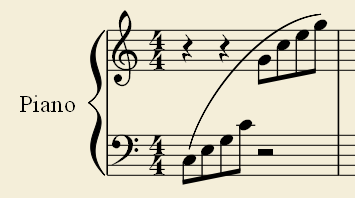
Poznámka: Není možné změnit začáteční a koncový kotevní bod pomocí myši. Použijte Shift⇑ + ← nebo → pro úpravu začátečního a koncového bodu obloučku legata.
Tečkovaná čára
Tečkované legatové obloučky se často používají v písních s více slokami, kvůli zobrazení rozdílů v rozdělení slabik jednotlivých slok. Tečkované legatové obloučky se také používají, aby vyjádřily vydavatelův návrh (aby umožnily rozdílné zobrazení oproti skladatelově původnímu značení obloučků legat). Pro změnu stávajícího legatového obloučku na tečkovaný oblouček na něj klepněte pravým tlačítkem myši a vyberte Vlastnosti obloučku.... V dialogu Vlastnosti obloučku můžete vybrat, zda chcete plný nebo tečkovaný oblouček.X změní směr vybraného legatového obloučku.
Podívejte se také na: Ligatura, Režim úprav, Vkládání not
Ligatura
Ligatura je zahnutá čára mezi dvěma nebo více notami o stejné výšce tónu. Pokud chcete zahnutou čáru, která se klene přes více výšek tónů, podívejte se na legato.První způsob
Vyberte první notu:
Vytvořte ligaturu stisknutím klávesy +:
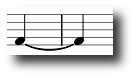
(klávesa + nebo odpovídající tlačítko pro ligaturu umístěné v nástrojovém panelu nahoře napravo od not)
Druhý způsob
Pro vytvoření ligatury během vkládání not stiskněte + po první notě ligatury.Spojené akordy
Pro přidání ligatury mezi dva akordy vyberte nožičku prvního akordu, nebo stiskněte Shift⇑ + klepněte na první akord, a pak stiskněte +. Režim vkládání not přitom nesmí být zapnut.X změní směr vybrané ligatury.
Taktová označení
Taktová označení jsou dostupná v postranním panelu s paletami. Taktová označení můžete přetáhnout na notový zápis (viz palety pro obecné informace o práci s paletami v MuseScore).
Pokud potřebujte taktové označení, které není v postranním panelu s paletou, jděte do nabídky Vytvoření → Taktová označení..., kde si vytvořte své vlastní. Horní a dolní číselný údaj můžete upravit v dialogu Vytvořit taktové označení na pravé straně. Nyní můžete toto nové taktové označení po jeho přidání přetáhnout z tohoto okna na váš notový zápis. Všimněte si, že nové taktové označení se v paletě neobjeví.
Ve většině případů budete potřebovat upravit pouze první z horních čísel. Další horní čísla jsou potřeba pro složené takty, jež obsahují více horních čísel oddělených znaménkem plus.

Taktová označení, která už dál nepotřebujete, lze odstranit v dialogu popsaném výše klepnutím pravým tlačítkem myši -> Smazat obsah.
Předtaktí
Jsou případy, kdy se skutečná doba trvání taktu liší od doby trvání určené taktovým označením. Častým příkladem takové situace je předtaktí. Jak změníte skutečnou dobu trvání taktu, aniž by se zobrazilo jiné taktové označení, se dočtete v části Vlastnosti kapitoly o operacích s takty.Tremolo
Tremolo je rychlé opakování jedné noty nebo rychlé střídání dvou či více not. Znázorňuje se jedním až třemi šikmými tahy jdoucími přes nožičky not. Pokud je tremolo mezi dvěma nebo více notami, jsou proužky kresleny mezi nimi.Paleta s tremoly obsahuje samostatné symboly pro jednonotová tremola (ukázána s nožičkami dolů) a pro dvounotová tremola (ukázána bez nožičky dolů).

Ve dvounotovém tremolu má každá nota hodnotu celé doby trvání tremola. Pro zadání tremola s dobou trvání půlové noty nejprve zadejte dvě čtvrťové noty. Po přetažení symbolu tremola na první notu se hodnoty not automaticky zdvojí na půlové noty.
Rytmická notová skupina
Rytmické notové skupiny se používají pro psaní rytmů jdoucích mimo rozdělení dob, jak je běžně dovoluje taktové označení. Například rytmická notová skupina osminových not v 4-4 taktu rozděluje dobu čtvrťové noty na tři místo na dvě. Rytmické notové skupiny se zapisují jako malá čísla pod nebo nad skupinou not, podle volby se označují hranatými závorkami. Příklady rytmických notových skupin jsou duola, triola a kvintola.Vytvoření rytmické notové skupiny
Když chcete vytvořit triolu vytvořte nebo vyberte v notovém zápisu nejprve notu, která stanovuje celkovou dobu trvání trioly. Například triolová skupina osminových not má celkovou dobu trvání jedné čtvrťové noty.
V hlavní nabídce vyberte Noty → Rytmické notové skupiny → Triola. Vybraná nota je proměněna na triolu rozdělením celkové doby trvání na tři stejné části,

jež lze dále upravovat.

Režim vkládání not
Zadávání rytmických notových skupin pracuje lehce odlišně v režimu vkládání not než postup popsaný výše. Od verze 0.9.5 musíte nejprve vybrat dobu trvání, a potom zadat výšky tónů. Níže je krok za krokem popsán postup, jakým uděláte triolové osminové noty.- Přepněte do režimu vkládání not a stiskněte N
- Ujistěte se, že se značka pro vkládání nachází na místě, kde chcete, aby triola začínala (v případě potřeby použijte pro pohyb značky směrové šipky doprava a doleva)
- Vyberte dobu trvání celé triolové skupiny v nástrojovém panelu pro vkládání not. Pro tento příklad klepněte na čtvrťovou notu (nebo stiskněte 5 na klávesnici)
- V hlavní nabídce vyberte Noty → Rytmické notové skupiny → Triola, nebo stiskněte Ctrl+3 (Mac: ⌘+3)
- Všimněte si, že pro vkládání byly automaticky vybrány osminové noty. Nyní noty zadejte. Klepněte na osnovu pro přidání výšek tónů, nebo je zadejte pomocí klávesnice počítače nebo zařízení MIDI
Vlastnosti
Pro změnu vlastnosti zobrazení trioly klepněte pravým tlačítkem myši na číslo rytmické notové skupiny a vyberte Vlastnosti rytmické notové skupiny....
V části Číslo dialogu Vlastnosti rytmické notové skupiny můžete zvolit, zda má rytmická notová skupina nést celé číslo, poměr dvou čísel, nebo být bez označení číslem.
V části tohoto dialogu Závorka, která je určena závorce výběru, máte možnost nastavit zobrazení závorky volbami Závorka a Nic, kterými se závorka ukáže nebo skryje. Volba Automatická závorka skryje závorku u not s trámcem a závorku ukáže, když rytmická notová skupina obsahuje noty nebo pomlky bez trámce.

Vnější odkazy
- Rytmická notová skupina na Wikipedii
- Jak v MuseScore vytvořit triloly [video]
Hlasy
Hlasy vám umožňují mít v jedné notové osnově noty, které začínají ve stejnou dobu, ale mají odlišné doby trvání. V jedné osnově lze zapsat až čtyři hlasy v nezávislých rytmech. V jiných notačních programech se hlasům někdy říká vrstvy.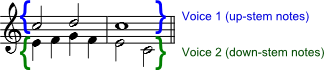
Pokyny
- Začněte nejprve zadáním horního hlasu (to jsou všechny noty, jejichž
nožičky později mají směřovat nahoru). Při zadávání ještě jejich
nožičky mohou směřovat dolů. V tomto okamžiku se o směr nožiček nemusíte
starat, protože se jejich směr změní automaticky, až přidáte druhý
hlas.

- Pokud místo myši pro zadávání not používáte klávesnici počítače nebo zařízení MIDI (keyboard), použijte pro posunutí značky pro zadávání zpět na začátek klávesu ←.
- Klepněte na tlačítko Hlas 2

- Zadejte všechny noty dolního hlasu (všechny noty, jejichž nožičky
mají jít dolů). Když jste se zadáváním hotovi, měl by notový zápis
vypadat podobně jako tento:

Kdy jsou potřeba hlasy
- Když potřebujete mít v jedné notové osnově nožičky not v akordu v opačných směrech
- Když potřebujete mít v jedné notové osnově noty o různé době trvání přehrávány současně
Skryté pomlky (držitel místa)
Pro skrytí pomlky klepněte na pomlku pravým tlačítkem myši a vyberte Nastavit neviditelné. Pokud máte zaškrtnuto Pohled → Ukázat neviditelné, pak se na vaší obrazovce pomlka stále ještě ukazuje jako neviditelná. Skryté pomlky vidíte zbarveny šedě. Skrytá pomlka se při tisku neobjevuje.Volta
Závorky Volta nebo závorky pro první a druhé zakončení se používají pro označení různých zakončení opakování.
Pro umístění závorky volty do notového zápisu ji přetáhněte z palety s linkami.
Závorky mohou překlenovat více než jeden takt. Dvakrát na voltu klepněte pro vstup do režimu úprav a úchopy posuňte klávesovými zkratkami:
- Shift+→ o jeden takt doprava
- Shift+← o jeden takt doleva
Pokud pohybujete úchopy, ukazuje se čárkovaná čára jdoucí z logické polohy ke skutečné poloze

Text
Můžete změnit text a mnohé další vlastnosti závorky volty pomocí dialogu Vlastnosti linky. Klepněte na závorku volty pravým tlačítkem myši a vyberte Vlastnosti linky.... Obrázek níže ukazuje text volty jako 1.-5.

Také na voltu můžete klepnout pravým tlačítkem myši a vyvolat dialog Vlastnosti volty. Zde můžete změnit jak text volty (tentýž jako v dialogu Vlastnosti linky, který byl popsán výše) tak seznam opakování. Pokud chcete, aby byla jedna volta přehrávána pouze při určitých opakováních a jiná volta zase při jiných opakováních, zadejte požadovaná opakování do seznamu odděleného čárkou. V příkladu níže bude tato volta přehrávána během opakování 1, 2, 4, 5 a 7. Další volta pak bude mít jiná zakončení jako 3, 6, a možná jiná vyšší čísla jako 8, 9 atd.

