Amarok se podobně jako i přehrávač Clementine,
který cíleně navázal na Amarok jedničkové řady, dostal do stadia, kdy
vnějškově jeho vývoj vypadá jako pozvolný, nová hlavní verze se
objevuje, když ji ani nečekáte. Jakoby se, a čas běží rychle, když to
nesledujete, nic nedělo. V případě Amaroku by měla následovat verze 2.9.
Je za dveřmi, ale kdy přijde? Až přijdu, tak přijdu. Amarok 2.8 je tu od srpna 2013, beta 2.9 byla po roce oznámena v srpnu 2015.
Důvodem pro napsání tohoto příspěvku může být to, že jsem už dlouho o Amaroku nějaký příspěvek neviděl, nečetl, ale hlavním podnětem byl nečekaný zvrat, kdy jsem po letech zdokonalování přišel na to, jak ve své vlastní verzi překladu nazývat dvě podoby nástrojového pruhu se základními ovládacími prvky přehrávání; oficiálně: Hlavní nástrojová lišta (Main Toolbar) a Úzká lišta (Slim Toolbar). Po letmém nahlédnutí do záloh s překlady vidím, že před pěti lety na jaře 2010 (Amarok 2.3) to byl Hlavní panel nástrojů a Malý panel nástrojů. Potom na podzim roku 2010 to je (Amarok 2.3.2) v prvním případě Základní nástrojový pruh, a ve druhém Štíhlý nástrojový pruh, a to se s malou změnou na Základní nástrojový panel a Štíhlý nástrojový panel z podzimu 2011 (Amarok 2.4.5) drží, až doteď, kdy nastupuje řešení vývojově a významově související s druhou podobou zobrazení toho panelu, což nabízí zajímavou dvojici: totiž Plnoštíhlý nástrojový pruh a Štíhlý nástrojový pruh. Dalším krokem v budoucnu by logicky mohl být případný přechod k plnoštíhlému a štíhlému nástrojovému panelu.
Hlavní/Základní/Plnoštíhlý nástrojový pruh/panel
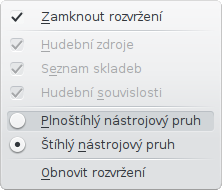
Nástrojový pruh se používá na správu přehrávaní písní. Mezi plnoštíhlým a štíhlým nástrojovým pruhem lze přepínat pomocí nabídky v hlavní nabídce. Hlavní nabídka může být volitelně skryta. K jejímu skrytí a opětovnému zobrazení se používá klávesová zkratka Ctrl + M.

Ukotvení nástrojového pruhu lze zrušit a je možné jej přesunout kamkoli na obrazovce, a dokonce jej lze používat, aniž by byl zbytek okna přehrávače zobrazen. Pro zrušení ukotvení nástrojového pruhu, je třeba se nejprve ujistit, že je zrušen výběr položky nabídky . Potom se dá nástrojový pruh popadnout za jeho levý okraj a táhnout kamkoli. Když jej po chvíli zase chcete dostat zpět, přetáhnete jej do jeho starého umístění; rozvržení je stále odemknuto.
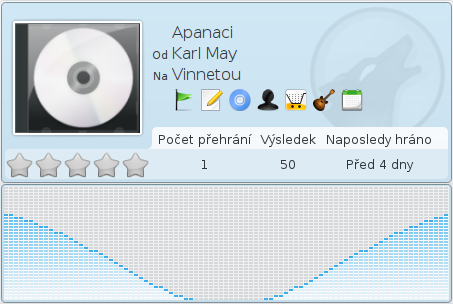
Výchozím nástrojovým pruhem je jeho zobrazení v plnoštíhlém stavu. Vlevo se ukazuje tlačítko pro zahájení a pozastavení přehrávání. Uprostřed nahoře se zobrazuje název písně, album a umělec.
Předchozí a další skladba jsou vidět po stranách názvu písně. Klepnutí na jednu z nich způsobí, že Amarok na tuto skladbu skočí.
Polohu v písni ukazuje ukazatel postupu, kdy již odehraný čas je znázorněn nalevo a zbývající čas je znázorněn napravo. Pokud jsou pro skladby povoleny náladové proužky a soubory .mood, budou se zde zobrazovat.
Pomocí trošku průsvitných tlačítek srdíčka a praporku vedle textu můžete píseň přidat do svých oblíbených skladeb na last.fm nebo do ní přidat značku polohy.
Napravo je tlačítko na ovládání hlasitosti. Modrý kruh okolo tlačítka ukazuje nynější zvukovou hladinu hlasitosti. Hlasitost je na nule dole a zvyšuje se po směru hodinových ručiček. Hlasitost měníte klepnutím na kruh pro hlasitost nebo pomocí kolečka myši, když je myš nad tlačítkem. Zvuk se dá také zcela ztlumit klepnutím na reproduktor uprostřed.
Štíhlý nástrojový pruh
Tento panel má ty samé funkce jako plnoštíhlý nástrojový pruh, je ale celistvější. Dodatečně má tlačítko pro zastavení přehrávání, takže právě přehrávaná píseň bude spuštěna znovu, když opět stisknete tlačítko pro zahájení přehrávání. Všechna tlačítka vztahující se k nyní přehrávané písni jsou nalevo a pouze ovládání hlasitosti je na pravé straně. Hlasitost je řízena klepnutím na tlačítko a tažením posuvníku nebo použitím kolečka myši, když je myš nad tlačítkem.

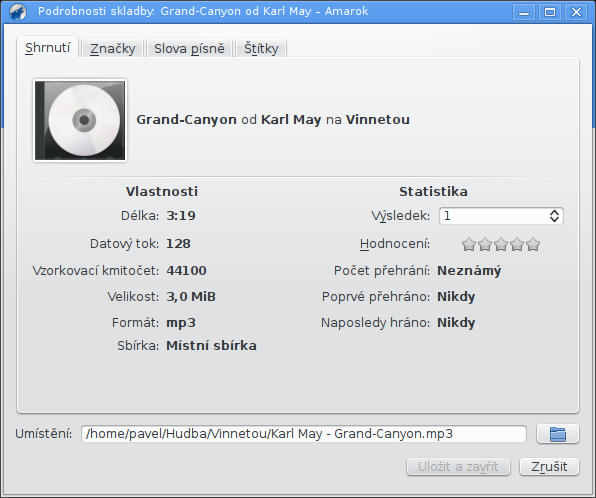
Aby nebyl příspěvek krátký, byly vloženy další obrázky, které záměrně pomíjejí pohled na celé okno přehrávače a soustředí se osvětově na okna s nastaveními, a je k nim připojen vysvětlující text.
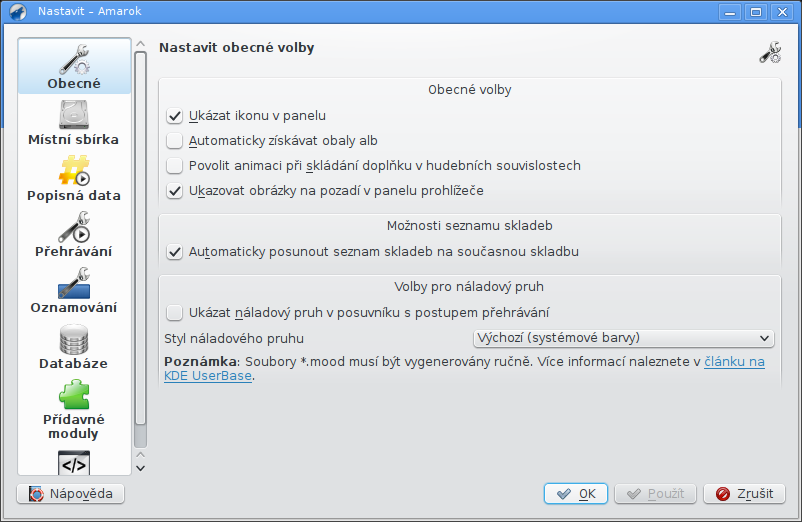
Obecné
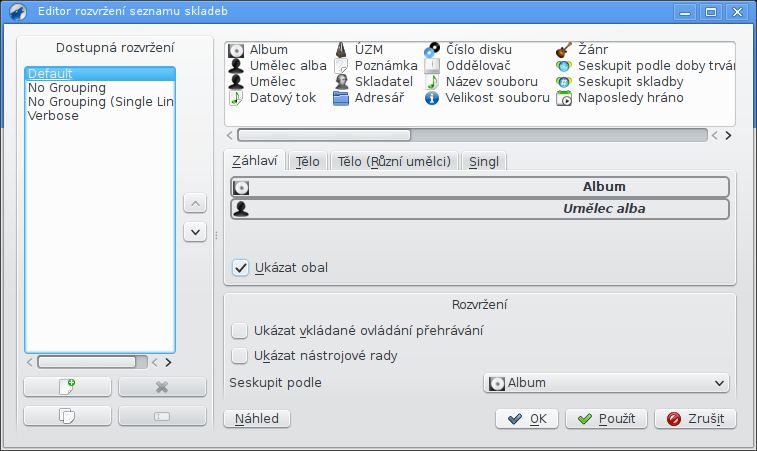
Na obrázku vidíte některé obecné volby, jež můžete nastavit. V závislosti na distribuci se mohou výchozí nastavení lišit. Když je ukazovátko myši nad volbami, ukáže se nástrojová rada, která vysvětlí význam toho kterého nastavení.
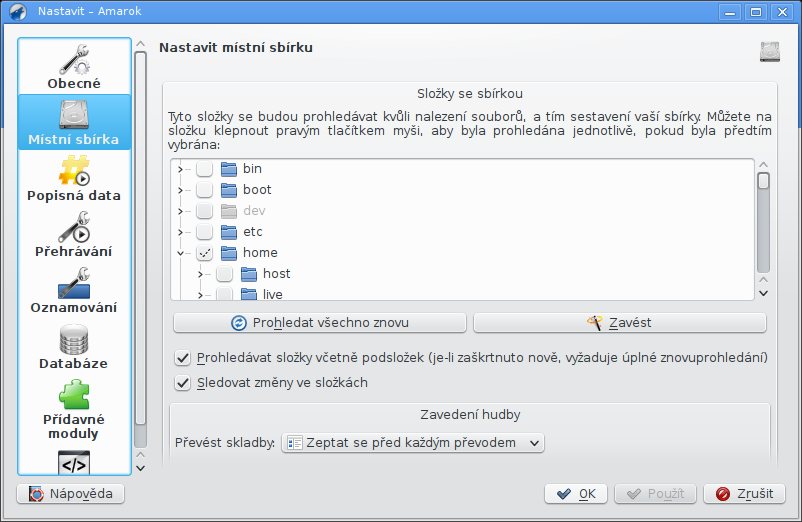
Místní sbírka
Tento dialog ukazuje souborový systém jako stromovou stavbu, která zobrazuje složky se sbírkou. Výběr složky vždy zahrnuje její podsložky. V těchto složkách budou hledány hudební soubory, ze kterých bude sbírka vytvořena. Můžete na složku klepnout pravým tlačítkem myši, aby se tato prohledala, pokud to bylo předtím vybráno.
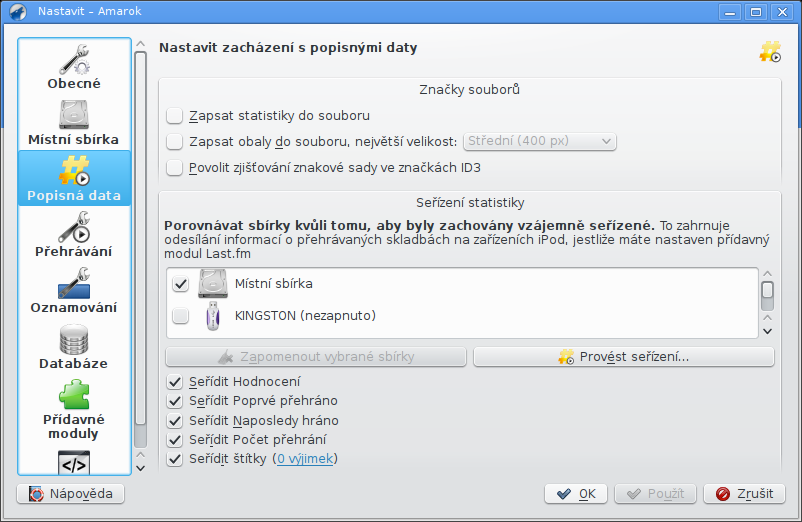
Popisná data
Tento dialog vám umožní provést nastavení pro zacházení s popisnými daty.
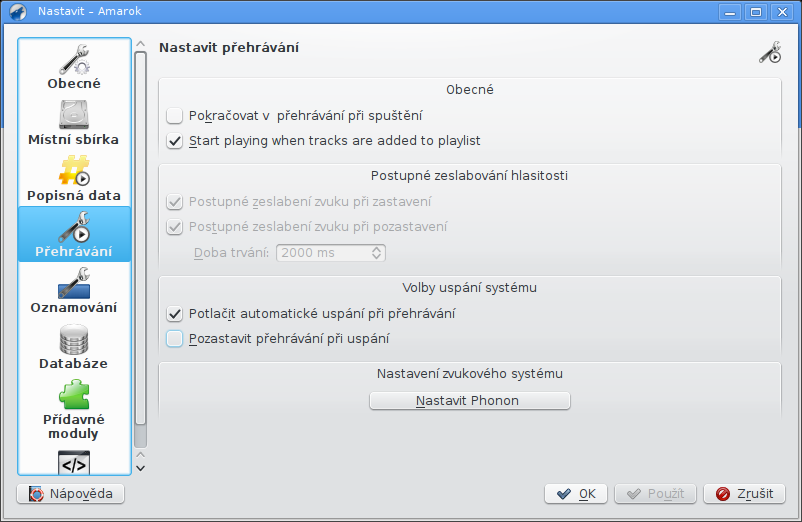
Přehrávání
To je jasné.
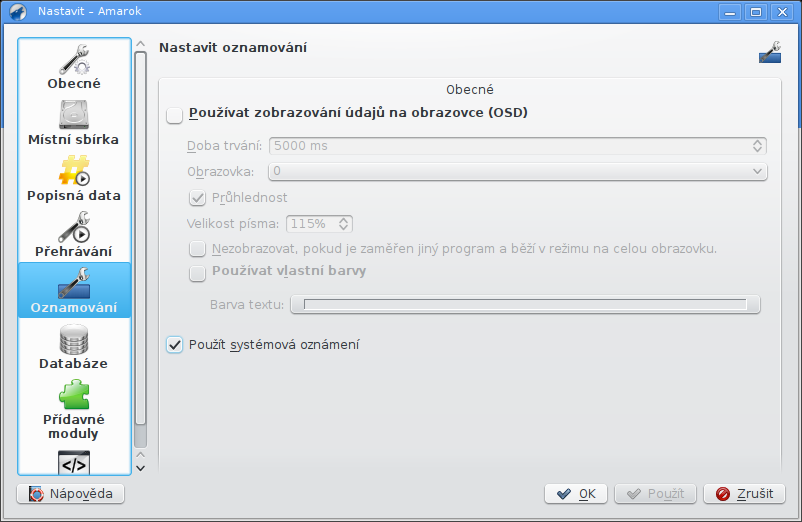
Oznamování
Jednoduché. Věci okolo zobrazování informujících textů na obrazovce.
Databáze
Výchozí databáze je již nastavena tak, aby používala vložené MySQL. Většina uživatelů nemá potřebu nastavovat vnější databázi, protože tu, co se týče výkonu, není žádná změna. Pokud chcete svoji databázi sdílet, anebo ji používat vzdáleně, můžete nastavit vnější databázi MySQL.

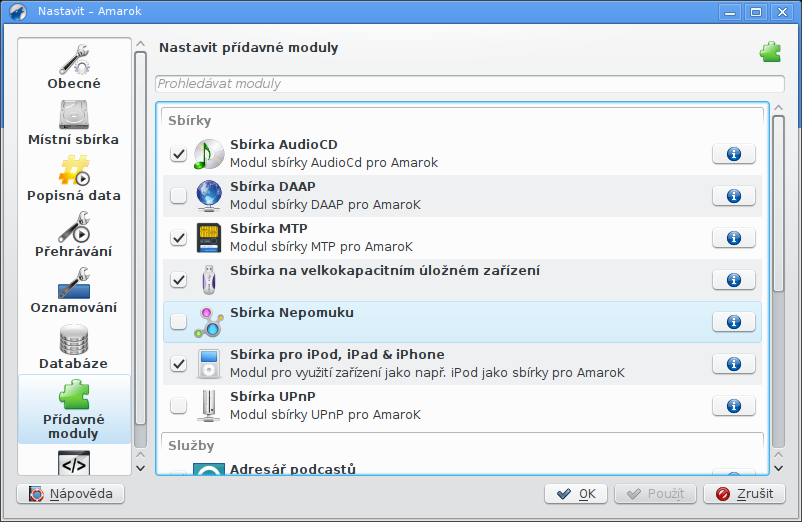
Přídavné moduly
Nastavení přídavných modulů ovládá , a .
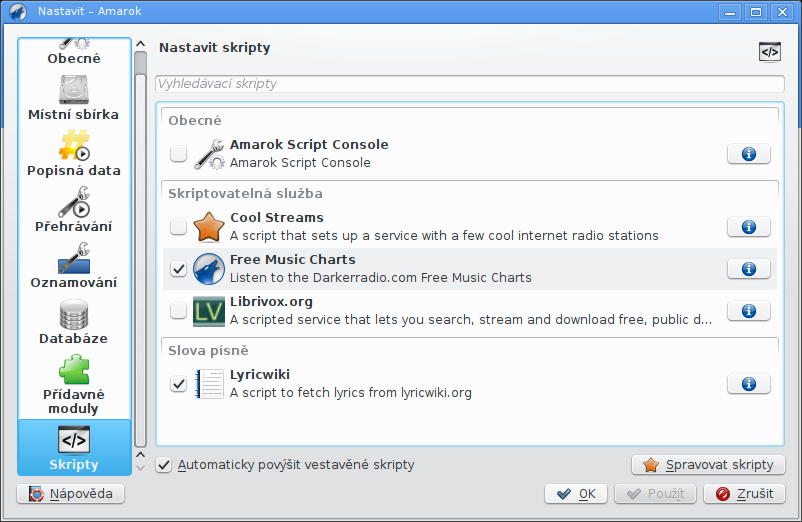
Skripty
Nastavení skriptů v Amaroku pokrývá skripty , skripty pro a pro . Skripty se přidávají přes dialog .
Soubor amarok.mo je nahrán na obvyklé místo.
Důvodem pro napsání tohoto příspěvku může být to, že jsem už dlouho o Amaroku nějaký příspěvek neviděl, nečetl, ale hlavním podnětem byl nečekaný zvrat, kdy jsem po letech zdokonalování přišel na to, jak ve své vlastní verzi překladu nazývat dvě podoby nástrojového pruhu se základními ovládacími prvky přehrávání; oficiálně: Hlavní nástrojová lišta (Main Toolbar) a Úzká lišta (Slim Toolbar). Po letmém nahlédnutí do záloh s překlady vidím, že před pěti lety na jaře 2010 (Amarok 2.3) to byl Hlavní panel nástrojů a Malý panel nástrojů. Potom na podzim roku 2010 to je (Amarok 2.3.2) v prvním případě Základní nástrojový pruh, a ve druhém Štíhlý nástrojový pruh, a to se s malou změnou na Základní nástrojový panel a Štíhlý nástrojový panel z podzimu 2011 (Amarok 2.4.5) drží, až doteď, kdy nastupuje řešení vývojově a významově související s druhou podobou zobrazení toho panelu, což nabízí zajímavou dvojici: totiž Plnoštíhlý nástrojový pruh a Štíhlý nástrojový pruh. Dalším krokem v budoucnu by logicky mohl být případný přechod k plnoštíhlému a štíhlému nástrojovému panelu.
Hlavní/Základní/Plnoštíhlý nástrojový pruh/panel
Nástrojový pruh se používá na správu přehrávaní písní. Mezi plnoštíhlým a štíhlým nástrojovým pruhem lze přepínat pomocí nabídky v hlavní nabídce. Hlavní nabídka může být volitelně skryta. K jejímu skrytí a opětovnému zobrazení se používá klávesová zkratka Ctrl + M.
Ukotvení nástrojového pruhu lze zrušit a je možné jej přesunout kamkoli na obrazovce, a dokonce jej lze používat, aniž by byl zbytek okna přehrávače zobrazen. Pro zrušení ukotvení nástrojového pruhu, je třeba se nejprve ujistit, že je zrušen výběr položky nabídky . Potom se dá nástrojový pruh popadnout za jeho levý okraj a táhnout kamkoli. Když jej po chvíli zase chcete dostat zpět, přetáhnete jej do jeho starého umístění; rozvržení je stále odemknuto.
Výchozím nástrojovým pruhem je jeho zobrazení v plnoštíhlém stavu. Vlevo se ukazuje tlačítko pro zahájení a pozastavení přehrávání. Uprostřed nahoře se zobrazuje název písně, album a umělec.
Předchozí a další skladba jsou vidět po stranách názvu písně. Klepnutí na jednu z nich způsobí, že Amarok na tuto skladbu skočí.
Polohu v písni ukazuje ukazatel postupu, kdy již odehraný čas je znázorněn nalevo a zbývající čas je znázorněn napravo. Pokud jsou pro skladby povoleny náladové proužky a soubory .mood, budou se zde zobrazovat.
Pomocí trošku průsvitných tlačítek srdíčka a praporku vedle textu můžete píseň přidat do svých oblíbených skladeb na last.fm nebo do ní přidat značku polohy.
Napravo je tlačítko na ovládání hlasitosti. Modrý kruh okolo tlačítka ukazuje nynější zvukovou hladinu hlasitosti. Hlasitost je na nule dole a zvyšuje se po směru hodinových ručiček. Hlasitost měníte klepnutím na kruh pro hlasitost nebo pomocí kolečka myši, když je myš nad tlačítkem. Zvuk se dá také zcela ztlumit klepnutím na reproduktor uprostřed.
Štíhlý nástrojový pruh
Tento panel má ty samé funkce jako plnoštíhlý nástrojový pruh, je ale celistvější. Dodatečně má tlačítko pro zastavení přehrávání, takže právě přehrávaná píseň bude spuštěna znovu, když opět stisknete tlačítko pro zahájení přehrávání. Všechna tlačítka vztahující se k nyní přehrávané písni jsou nalevo a pouze ovládání hlasitosti je na pravé straně. Hlasitost je řízena klepnutím na tlačítko a tažením posuvníku nebo použitím kolečka myši, když je myš nad tlačítkem.
Aby nebyl příspěvek krátký, byly vloženy další obrázky, které záměrně pomíjejí pohled na celé okno přehrávače a soustředí se osvětově na okna s nastaveními, a je k nim připojen vysvětlující text.
Obecné
Na obrázku vidíte některé obecné volby, jež můžete nastavit. V závislosti na distribuci se mohou výchozí nastavení lišit. Když je ukazovátko myši nad volbami, ukáže se nástrojová rada, která vysvětlí význam toho kterého nastavení.
Místní sbírka
Tento dialog ukazuje souborový systém jako stromovou stavbu, která zobrazuje složky se sbírkou. Výběr složky vždy zahrnuje její podsložky. V těchto složkách budou hledány hudební soubory, ze kterých bude sbírka vytvořena. Můžete na složku klepnout pravým tlačítkem myši, aby se tato prohledala, pokud to bylo předtím vybráno.
Popisná data
Tento dialog vám umožní provést nastavení pro zacházení s popisnými daty.
Přehrávání
To je jasné.
Oznamování
Jednoduché. Věci okolo zobrazování informujících textů na obrazovce.
Databáze
Výchozí databáze je již nastavena tak, aby používala vložené MySQL. Většina uživatelů nemá potřebu nastavovat vnější databázi, protože tu, co se týče výkonu, není žádná změna. Pokud chcete svoji databázi sdílet, anebo ji používat vzdáleně, můžete nastavit vnější databázi MySQL.
Přídavné moduly
Nastavení přídavných modulů ovládá , a .
Skripty
Nastavení skriptů v Amaroku pokrývá skripty , skripty pro a pro . Skripty se přidávají přes dialog .
Soubor amarok.mo je nahrán na obvyklé místo.


